Photobucket Photobucket Photobucket Photobucket Photobucket Photobucket

This is default featured post 1 title

Go to Blogger edit html and find these sentences.Now replace these sentences with your own descriptions.

This is default featured post 2 title

Go to Blogger edit html and find these sentences.Now replace these sentences with your own descriptions.

This is default featured post 3 title

Go to Blogger edit html and find these sentences.Now replace these sentences with your own descriptions.

This is default featured post 4 title

Go to Blogger edit html and find these sentences.Now replace these sentences with your own descriptions.

This is default featured post 5 title

Go to Blogger edit html and find these sentences.Now replace these sentences with your own descriptions.

Tampilkan postingan dengan label tips dan trik. Tampilkan semua postingan

Rabu, 23 Maret 2011

Cara membuat windows bajakan jadi ASLI

Bagi para pengguna windows XP Pro bajakan dan ga bsa make update2an baru dari pihak microsoft, ga usa berkecil hati. Kami punya solusi buat ngerubah windows bajakan anda jadi windows asli (Genuine) di mata microsoft. so anda bsa update windows anda sepuasna dari microsoft tanpa takut windows anda di matiin ma pihak microsoft!! Aman kalo di sweeping juga loh. hehehehe,….
Sebelum Kujelasin tutorialnya, download dolo file pendukungna. password filena Liat di Sini
download : http://upeh8kmprrgkmm9cp9z.usercash.com/
password : http://t5pcvgxu9k8328swqb3.usercash.com/
Pastikan anda menggunakan account administrator sebelum mulai menilep Windows bajakan anda!!
Exclamation

Pertama2, Jalanin keyFinder.exe(Beberapa antivirus mungkin akan mendetekna sebagai spyWare). Akan terlihat seperti gambar berikut

trus pilih change windows key, gambar2

ganti deh keyna. Pke windows xp key.txt yg uda dibundel dalam paket. gnbar 3

Trus klik ok. akan ada pemberitahuan kalo berhasil. Setelah itu cek keaslian windows anda sekarang, kalo berhasil akan terlihat seperti gambar 4

anda sudah 100% original!! Untuk mencobanya coba download IE7 di Sini setelah itu update windows anda! dijamin tanpa problem. hehehe…. Selamat berkreasi

sumber = www.blackplankton.cjb.net

Update windows 7 yang mendeteksi software BAJAKAN...!!!!

Ada temen ane yang masih pada rajin-rajinnya ikutan tren windows (xp, vista atau seven) yang asli... yaitu mereka pada ikut-ikutan melakukan update OS mereka.... memang itu sebenernya harus agar OS kita jadi lebih maksimal lagi kinerjanya...!!!

Tapi, masalah di mulai disitu, ketika temen yang lagi asik update tiba-tiba setelah update dan install selesai, OS mereka jadi BLACK DEKSTOP... bingung...!!!

Disini saya akan coba kasih trik tentang cara mengupdate windows ASPAL " asli tapi palsu " dengan aman tanpa harus kena black dekstop... cekidot...!

Apabila teman-teman yang punya OS bajakan tapi pengen update, tidak masalah... update saja OS bajakan seperti biasa anda mengupdatenya, tp apabila setelat proses pencarian patch update windows selesai. cari file "KB971033" Itu adalah update file keamanan dari windows yang tugasnya untuk mencari tau apakah windows yang di pasang asli atau tidak...

kuncinya agar windows bajakan tidak di black list sama microsoft, saat akan menginstall file update yang telah di download dari internet, hilangkan centang pada file "KB971033" (jangan sampai di install) biarkan saja agar hanya file tersebut yang tidak terinstall ke windows ASPAL anda...!!!


Nah, beres...!!! yang penting file system lainnya pada OS bajakan anda terupdate oleh microsoft secara online... gimana ? pilih OS asli yang bisa update tapi mahal, 1.6juta untuk seven. apa windows bajakan tapi tetep bisa update sama microsoft dan tetep bisa di pake dengan lancar.... :)


 maaf temen, itu cuma contoh tampilan OS asli yang lagi update file KB971033. kalau OS temen-temen bajakan, jangan sampe file terseut di install.. OK :)

Jumat, 18 Maret 2011

billing-29

Sabtu, 13 Februari 2010


BILLING-29 v.2.6


Billing-29 v.2.6 (Free Edition)
Fitur :
  1. Blokir Aplikasi. Fitur ini berfungsi untuk memblokir aplikasi berdasarkan 3 kriteria, yaitu : Caption, Nama Aplikasi, dan Path Aplikasi.
  2. Blokir Akses Internet. Fitur ini berfungsi untuk memblokir koneksi aplikasi yang terhubung ke internet (seperti Firefox, Opera, IE, YM, dll).
  3. Transaksi Penjualan. Fitur ini ini berfungsi untuk mempermudah Anda dalam menghitung biaya transaksi penjualan (seperti makanan, minuman, barang, dan jasa).
  4. Member Prabayar dan Pascabayar.  Dengan fitur ini Anda dapat memberikan potongan harga (diskon) kepada konsumen untuk penggunaan satu atau beberapa jenis tarif tertentu. Anda pun dapat mengatur apakah member bersifat prabayar (bayar dimuka) atau pascabayar (bayar belakangan). Proses pembuatan akun member pun sudah bisa dilakukan secara otomatis (auto generate).  
  5. Remote Taskmanager, Capture, Turn Off, Restart dan Log Off. Berfungsi melihat aplikasi yang sedang berjalan di PC Client serta dapat menutupnya, melihat tampilan desktop PC Client, mematikan, merestart, dan me-log off PC Client.
  6. Chat Tools, Fitur pengirim pesan teks, baik dari server ke konsumen, konsumen ke server, dan konsumen ke konsumen.
  7. Setting Tarif Simpel, Nama tarif dapat diubah sesuai keinginan, dapat diatur hanya dapat dimulai dari server (oleh operator), dapat digunakan oleh client tertentu, tipe user tertentu, tanggal/hari dan jam tertentu, juga dapat dipassword.
  8. Nota Transaksi, Menu yang berfungsi untuk melakukan pencetakan transaksi berbentuk struk/nota.
  9. Data Operator, Penambahan dan pengaturan hak akses operator, seperti boleh/tidaknya operator melakukan penghapusan laporan transaksi, boleh/tidaknya melakukan pengaksesan menu-menu tertentu, dll. 
  10. Rekaman Aktivitas (Log), melakukan perekaman aktivitas-aktivitas yang dilakukan oleh operator yang sedang login, seperti melakukan pengaksesan menu Laporan Transaksi Rental, melakukan penggantian password, dll.  
  11. Laporan Transaksi (Report) + Export ke File HTML. Fitur ini berfungsi untuk mengolah data laporan transaksi (transaksi rental maupun penjualan), seperti menampilkan, menghapus, mengexport, dan mengupdate biaya transaksi rental. Anda dapat menampilkan berdasarkan kriteria tertentu, misal: hanya menampilan transaksi pada tanggal tertentu, operator tertentu, jenis tarif/produk tertentu, client tertentu, dll. Anda pun dapat mengexport data laporan transaksi ke file HTML (file HTML ini dapat dibuka menggunakan browser seperti Mozilla, Internet Explorer, dll, juga dapat dibuka dan diedit/diubah menggunakan Microsoft Office Excel).
  12. Auto Turnoff, Restart atau Log Off. Untuk mengurangi beban pemakaian listrik, sebaiknya matikan PC Anda setelah pemakaian selesai, namun kadang kala konsumen maupun operator sering lupa untuk mematikannya. Untuk membuatnya otomatis turn off/mati sendiri, Anda dapat menggunakan fitur Auto Turn Off ini.
  13. Manual Login (penghitungan waktu dan biaya tanpa client). Artinya meskipun billing client tidak diinstalkan, atau pun tidak terkoneksi, maka billing server masih bisa melakukan pencatatan waktu dan biaya transaksi rental maupun penjualan.
  14. Fitur Pemberitahuan (berupa pesan dan suara). Server dapat diatur untuk menerima/tidak pemberitahuan saat terjadi hal-hal sebagai berikut : client mulai, client stop, client terkoneksi, koneksi client terputus, menerima pesan dari client, dan pemberitahuan transaksi rental yang sedang berjalan (misal : setiap 1 jam, konsumen harus diberi air mineral, maka dengan fitur ini program akan otomatis memberitahu operator yang sedang jaga/login jika ada konsumen yang telah merental selama 1 jam dan kelipatannya).  
  15. Dan lain-lain.

Download
ID Operator             : administrator
Password                : admin
Password Offline    : admin

FAQ
  • Q : Apakah Billing-29 Gratis?
  • A : Ya, untuk versi 2.0 ke bawah dan versi Free Edition, sedangkan untuk Pro Edition berbayar.
  • Q : Apa perbedaan fitur Free Edition dan Pro Edition?
  • A : Pro Edition : Full akses, sedangkan Free Edition : 1) Tidak dapat mengakses menu Data Operator, akibatnya tidak dapat menambah & mengatur hak akses operator, seperti boleh/tidaknya operator melakukan penghapusan laporan transaksi, boleh/tidaknya operator menutup (exit) billing, dll. Operator yang digunakan hanyalah operator bawaannya, yaitu administrator (yang memiliki hak akses penuh). 2) Rekaman Aktivitas (Log) tidak berfungsi. 3) menu Laporan Transaksi & Nota Transaksi hanya dapat diakses selama 7 hari.
  • Q : Jika membeli (registrasi) Billing-29 Pro Edition, apakah harus bayar ulang untuk mendapatkan setiap update versinya?
  • A : Tidak, lisensi Billing-29 bersifat seumur hidup.
  • Q : Jika billing server diinstal ulang, apakah harus registrasi ulang?
  • A : Tergantung, jika diinstal ulang di hardisk yang berbeda, maka harus registrasi ulang, karena no. serial yang lama tidak akan berlaku. (Biaya registrasi ulang = Rp. 100.000,-).

Setting Ulang Billing-29 Anda dengan Cab File Maker

Setelah menginstal Billing-29, pastinya Anda harus menyeting tarif, data produk, identitas warnet, ip server, dll bukan? Membosankan kah hal tersebut? Jika "Ya", setting ulang saja Billing-29 Anda dengan Cab File Maker.

Cab File Maker adalah tool/program yang berfungsi untuk membuat suatu file, kami sebut dengan file cabinet (berekstensi .CAB). File cabinet itu sendiri adalah file yang dapat menampung satu atau lebih file lainnya (berupa file kompresi), contoh seperti file .rar dan .zip. Berarti file cabinet bisa dibuka dengan program kompresi seperti winrar/winzip dong? Ya, file cabinet bisa dibuka dan diextract mengunakan program kompresi tersebut, namun untuk mengkompresnya harus menggunakan program khusus (salah satunya Cab File Maker buatan Toni Reinli).


Ok, langsung saja lakukan langkah-langkah berikut :
  1. Instal Billing-29 Server
  2. Jalankan Billing-29 Server
  3. Setting hal-hal yang diperlukan, seperti Identitas Warnet, Tarif, Data Produk, dll.
  4. Matikan/Exit Billing-29 Server
  5. Instal Cab File Maker
  6. Extract file Billing-29 Server.CAB yang ada pada folder file master/installer Billing-29 Server Anda (disarankan untuk diextract ke folder khusus, jangan disatukan dengan file lain)
  7. Copykan (timpa) file Dbs B-29 Server (terletak di folder tempat Anda menginstalkan Billing-29 Server. Secara standar akan terinstal di C:\Program Files\Billing-29 Server) ke folder hasil extract file cabinet pada no. 6.
  8. Jalankan Cab File Maker
  9. Masukkan satu persatu file yang telah diextract pada no. 6 tersebut (gunakan tombol Add)
  10. Tentukan tempat/path file cabinet yang akan dibuat ulang tersebut (gunakan tombol ...)
  11. Tentukan nama file cabinetnya di kotak textbox Name of the .cab file (harus Billing-29 Server.CAB) 
  12. Tekan tombol Start untuk mulai membuat file cabinet
  13. Terakhir, copykan (timpa) file cabinet yang baru dibuat tersebut ke folder master/installer Billing-29 Server Anda. Dengan begitu, apabila menginstal Billing-29 Server menggunakan file master/installer tersebut, maka Anda tidak perlu melakukan penyetingan lagi.

Jumat, 25 Februari 2011

jalankan program windows di linux dengan wine


Konfigurasi Wine

Pilih menu Applications > Wine > Configure Wine

Dari jendela Wine Configuration, pindah ke tab “Drives” untuk menambah Drive yang dapat di akses Wine. Pilih “Autodetect” untuk mendeteksi drive yang ada secara otomatis, atau pilih “Add” untuk menambahkannya secara manual.

Pindah ke tab “Audio”, dan pastikan “ASLA Driver” sudah tercentang.

Pilih “Apply” atau “OK”.
Install Aplikasi (Program) Windows
Siapkan File installer program windows, klik kanan lalu pilih “Open With Wine Windows Program Loader”.

Proses penginstallan akan berjalan sama persis ketika kita menginstall program tersebut di Windows. Ikuti step stepnya hingga selesai, dan program dapat dijalankan lewat menu Applications > Wine > Programs > Nama Program


Tambahan

Untuk menyeting Default Program untuk file berformat .exe agar otomatis dibuka menggunakan Wine setiapkali di Double Click :

Klik kanan pada sebuah file yang berformat .exe , lalu pilih “properties”. Dari jendela properties, pilih tab “Open With” dan pilih “Wine Windows Program Loader”.

Setelah dipilih, maka setiapkali kita jalankan program .exe akan secara otomatis dibuka menggunakan Wine.

smoga bermanfaat....!!!

Mengubah Default Sistem Operasi pada Menu Bootloader Ubuntu


Dalam sebuah komputer kita bisa menginstall dua atau lebih sistem operasi. Duet OS yang paling sering digunakan adalah Windows-Ubuntu. Duet dua sistem operasi ini sering disebut dengan istilah ‘dual boot’ alias dua OS.

Saat booting, komputer akan menampilkan bootloader, yaitu menu yang berisi pilihan sistem operasi yang akan digunakan. Dalam kondisi default, Ubuntu merupakan pilihan utama. Meski demikian, kita masih bisa mengubahnya dengan pilihan sistem operasi yang lain.

Berikut ini cara mengubah default sistem operasi pada menu bootloader di Ubuntu Linux 9.10:

1. Klik menu System > Admistration > Startup Manager. Kalau menu ini tidak ada, berarti aplikasi startupmanager belum terinstall. Install dulu dengan perintah sudo apt-get install startupmanager tekan enter dan tunggu hingga selesai. (harus dalam keadaan terkoneksi pada internet) kalo belum ada pada repository.

2. Ketik password root Anda.

3. Pilih salah satu opsi pada dropdown di bagian Default operation system.

4. Kita juga bisa mengatur durasi tampilan menu bootloader melalui bagian Timeout.

5. Sekarang klik Close.

6. Restart komputer dan lihat perubahan yang terjadi

Selamat mencoba! :)

Install software windows ke linux ubuntu


sempet ga puas ama kinerja dari software pendahulunya " WINE " akhirnya w coba software revolusinya setelah iseng nyari" ^_^
ni software namanya " CROSS OVER " fungsinya ga jauh beda ama wine, tapi yang membuat software ini sedikit unik adalah kemampuannya yang dapat menjalankan software yang biasa di pake pada windows dengan ukuran yang cukup besar, seperti " ms-office, photoshop, dreamweaver, flash, corel, xara dll ".

berbeda dengan wine yang kebanyakan hanya mampu menjalankan software berukuran kecil s/d sedang.
langsung saja kita mulai :


  1. Download file instalasinya, untuk .rpm disini 
    Untuk .deb download disini
     
  2. Masuk ke terminal/konsole linux, login sebagai root(#) dengan ketik sudo su pada konsol/terminal linux kamu.

    lalu untuk instalasi ketikkan #rpm -ivh crossover-pro-6.0.0-1.i386.rpm tunggu sampai proses install 100% setelah itu pada start menu akan muncul menu software Crossover.

    Menggunakan CrossOver Profesional
    Sekarang, kita akan melihat bagaimana untuk menginstal Windows perangkat lunak menggunakan CrossOver Linux Pro. Memulai penginstalan dengan mengeklik Applications-> CrossOver-> Install Windows Software.

    Seperti yang anda lihat pada foto di bawah ini Anda dapat memilih perangkat lunak yang terdaftar atau Anda dapat memilih untuk menginstal perangkat lunak yang tidak didukung. Saya akan menginstal windows yang tidak didukung perangkat lunak bebas yang disebut Xvid converter Xvid converter . .
    Pilih Instal perangkat lunak yang tidak didukung dan klik tombol Next.

    Pilih file instalasi Xvid Converter dan klik Next.

    Jalankan melalui proses instalasi biasa.


    Pastikan bahwa Anda memilih direktori yang berbeda, sebaiknya satu di direktori home anda. In my case it is Dalam kasus ini Z: \ home \ Vivek \ untitled folder \ Xvid Converter

    Itu saja, Anda selesai menginstal aplikasi! Anda dapat memulai dengan pergi ke Aplikasi-> Windows Aplikasi-> Xvid Converter-> Xvid Konverter.

    Screenshot berikut menunjukkan Anda Xvid Converter in action:

    Sekarang Anda dapat melakukan percobaan dengan menginstal aplikasi yang berbeda. Jika Anda ingin menghapus salah satu aplikasi yang telah diinstal dengan menggunakan CrossOver, pergi ke Aplikasi-> CrossOver-> Konfigurasi.

    Pilih botol di mana anda menginstal aplikasi Anda dan klik Perbaikan / Hapus. Aplikasi Anda akan dihapus.
    Catatan: Kami menguji aplikasi ini di Ubuntu 8.10.
    Kesimpulan
    Meskipun baik jumlah aplikasi yang didukung dan dapat diinstal, tidak semua aplikasi berbasis windows dapat porting ke Linux menggunakan CrossOver Linux Pro. Misalnya saya tidak bisa meng-instal Adobe Dreamweaver CS4 menggunakan Linux CrossOver Pro. Ini masih produk hebat yang membantu Anda transisi untuk menggunakan Linux.

kumpulan serial number office 2007


SN (pilih yang sesuai dengan office anda):

Office 2007 Enterprise :
KGFVY-7733B-8WCK9-KTG64-BC7D8
DBXYD-TF477-46YM4-W74MH-6YDQ8

Microsoft Office 2007 Standart :
CR2C6-TFWCQ-4FCT3-6DDVK-DWRMJ
KD3RD-TKY7Y-6QDP8-WXKX6-24BF3
B7MTR-PBJVD-47GWX-RJXTG-268PJ
JY46M-9BV6V-JJ2YH-JM6T8-2TR2D
QX8VX-QVF3W-MJ49F-6436K-PJ6WQ
UPDATE (8-05-10):
HRQ6C-6YW49-RB329-J2W37-9WTBT

Microsoft Office Small Business 2007 :
CKMPB-6B4QT-MG4C6-2VH4C-RDD43
HTPWX-FR6J8-2WBCQ-T63JR-3M8PD

Microsoft Office Home and Student 2007 :
B4MKP-KP9YP-7TBQ4-7T4XF-MTGWY
TXF6Y-H24H8-H8YHX-46DY2-HCPCD
RBRT6-KV6YX-687MH-34HKG-97HR3
P7FXC-C4XJJ-6224W-6WMX3-J8VVB

UPDATE (cara aktivasi office 2007):
  1. Download File Office 2007 Activation Crack 2.0, klik disini untuk download.
  2. Extract file nya dimana aja
  3. Klik File Office 2007 Activation Crack 2.0.EXE.
  4. Klik Browse for Folder, cari folder OFFICE12. Terletak di C :\Program \Common Files\Microsoft Shared\OFFICE12.
  5. Klik Ok untuk mengekstrak file MSO.dll (file cracknya)
  6. Jalankan Office Word
  7. Klik Activate by Phone – Pick your Country (pilih negara tempat anda tinggal)
  8. Masukkan angka NOL (0) di setiap kotak yg disediakan.Seperti Ini: 0000- 0000 – 0000 – 0000 – 0000 – 0000
  9. Selesai
  10. Restart office anda, dan buktikan sendiri khasiatnya,...!!

Tips Clear CMOS Motherboard


Untuk apakah Clear CMOS Motherboard dilakukan? Pernahkah anda mengalami komputer anda pada saat di hidupkan tidak mau dan restart kembali, atau pada saat telah masuk system windows tidak  membaca komponen komputer seperti VGA, Mouse, Hardisk, Sound Card dll.
Seperti kita ketahui CMOS merupakan memory tempat menyimpan data hardware atau komponen komputer yang terpasang di dalamnya, bila CMOS tidak bekerja dengan normal maka pengoperasian komputer akan mengalami gangguan.
Hal-hal yang membuat CMOS tidak bekerja dengan normal antaralain di sebabkan :
  1. Kemungkinan baterai CMOS telah lemah, sehingga tidak dapat lagi mensupord daya pada CMOS pada saat komputer mati.
  2. Kebiasaan pemakaian peralatan seperti USB Flash Disk, External Hardisk yang langsung di cabut tanpa Safely Remove Hardware, mengakibatkan software yang terpasang dan di data oleh CMOS akan tersimpan dan pada saat komputer di hidupkan lagi CMOS tidak menemukan data Hardware tersebut.
  3. Kemungkinan akibat serangan virus yang menyerang regystry windwos yang berhubungan dengan CMOS sehingga antara CMOS dan windows tidak sinkron.
  4. Akibat terlalu seringnya komputer di matikan tanpa Shutdown, yang mengakibatkan system tidak menyimpan setting CMOS, dan CMOS siap untuk menyimpan setting komponen karena dimatiin mendadak.
Bila CMOS terganggu maka pemakaian komputer tidak stabil, walaupun seluruh komponen komputer tidak rusak.
Untuk mengatasi hal tersebut anda harus melakukan perbaikan CMOS dengan cara membuang semua memory yang tersetting pada CMOS.
Caranya  mengatasinya adalah:
  1. Pastikan PC (Komputer) anda sudah tidak terhubung ke jaringan listrik.
  2. Buka casing PC anda.
  3. Setelah casing PC di buka lihat pada mother board anda Soket Jumper dengan tulisan CLR CMOS (Seperti terlihat pada gambar diatas, biasanya jumper setting tersebut dekat baterai CMOS)
  4. Pin 1 dan pin 2 bila di jumper berarti posisi Normal. cabut jumper dan pindahkan untuk menjumper antara pin 2 dan pin 3.
  5. Setelah anda jumper pin 2 dan pin 3, hidupkan PC, dan biarkan selama setengah menit – satu menit, kemuidian matikan kembali.
  6. Setelah PC mati, kembalikan lagi posisi Jumper Setting keposisi jumper pin 1 dan 2.
  7. Hidupkan PC, maka PC akan meminta anda untuk mensetting Bios, tekan F1 atau Del (Tergantung perintah dari jenis Motherboardnya).
  8. Pilih setting Bios ke Optimise Default system Bios. kemudian tekan F10 untuk menyimpan ke memory Bios serta keluar.
  9. PC akan Restart kembal dan Bekerja secara normal.
  10. Bila PC telah bekerja dengan normal, Shutdown kembali PC, dan tutup casing PC.
Untuk alasan tersebutlah Clear CMOS Motherboard dilakukan. Ini bisa juga mengatasi permasalahan komputer yang tidak muncul gambar sama sekali, Selamat mencoba n semoga bermanfaat….

Membuka Shadow Defender Yang Lupa Password


Fungsi shdow defender sama dengan deepfreze yaitu untuk memproteksi komputer anda dari file atau virus yang tidak di inginkan. Tetapi masing-masing program ada kekurangan dan kelebihanya masing-masing. disini sebenarnya kita akan membahas cara untuk menghapus shadow defender, karena lupa password.

Saya pernah mengalami lupa password pada shadow defender, saya telah mencari berbagai cara untuk menghapusnya, termasuk melalui safe mode. Tapi tetap saja tidak bisa, Untuk menghapus shadow defender kita membutuhkan OS lain. contohnya dengan Linux ubuntu.

Booting dengan liveCD ubuntu, setelah masuk. Masuk ke C : Drive Windows, lalu ke Program file, buka Shadow defender. atau lihat cara yang dibawah ini :

C : /Program Files/Shadow Defender

Lalu hapus file dan folder yang ada di directory shadow defender, atau dengan menggunakan perintah. Buka terminal, masuk sebagai root, dengan perintah :

$ sudo su
$ rm -r /Drive Windows/Program Files/Shadow Defender

Keterangan : di ubuntu tidak ada sistem spasi pada directory atau folder, jadi jika anda mengetik program files, cukup ketik "program" Lalu tekan TAB.

Anda juga dapat mendownload :
Shadow Defender 1.1.0.325 Full Version disini.

Selasa, 15 Februari 2011

kenapa kapasitas flashdisk tidak sama dengan aslinya saat kita cek di komputer ?


ceritanya gini, banyak temen" yang pada debat masalah kenapa kapasitas penyimpanan di flashdisk, hardisk atau media penyimpanan external lainnya tidak pernah sama dengan yang tertulis di barangnya apa bila di cek melalui komputer....!!!! knapa yach ????? ko bisa...!!!

ya bisa donk... ^_^
langsung saja biar ga sampe berantem...!!!!

produsen hdd, flashdisk dll (media penyimpanan external) pake hitungan desimal. (1mb = 1.000.000 bytes)

sedangkan di windows 1mb = 1024kb

320.000.000.000 / 1024 = 312.500.000kb / 1024 = 305.175,78125mb / 1024 = 298.02gb

jadi 320gb di windows kebaca 298gb

gimana, masih belum ikhlas..????

Setting jaringan warnet berbasis windows XP dan ADSL modem


hmmm usaha buka warung internet "warnet" kayanya lagi naek daun nih... semua buka usaha warnet...!!
kalo temen" mau buka usaha ini juga, nih saya kasih panduan installasi jaringan warnet berbasis windows xp dan ADSL modem.
kan lumayan dari pada kita minta bantuan orang IT yang pastinya minta upah yang cukup mahal, mending bikin sendiri saja biar kreatif ^_^

Pada panduan ini akan dibahas instalasi dan setting untuk sebuah warnet yang memiliki 1 server & 12 client seperti terlihat pada gambar di bawah ini:

Persiapan Hardware & Software
Hendaknya sebelum kita melaksanakan instalasi jaringan, terlebih dahulu kita mempersiapkan Hardware & software yang akan tersambung di dalam lingkup jaringan tersebut. Beberapa langkah persiapan yang diperlukan adalah :

1. PC Server, spesifikasi minimal yang disarankan :

a. Hardware :
  • MotherBoard : Kecepatan setara 3.00 Ghz untuk dual Core
  • Ram : 1 Ghz
  • Harddisk : 160 GB
  • NIC / LAN Card : 10/100 Mbps
  • Drive : DVD / CD Writer
  • Spesifikasi lain : Optional
b. Software :
  • Windows XP SP2
  • Bandwith Controller / Manager
  • Billing System, dll
  • Anti Virus
  • Firewall
  • Anti Spyware, Malware, Adware

2. PC Client

a. Hardware :
  • MotherBoard : Kesepatan setara 2.80 Ghz
  • Ram : 512 MB
  • Harddisk : 40 Ghz
  • VGA Card : Optional untuk Game
b. Software :
  • Windows XP SP2
  • Browsing Tools :
1. Internet Explorer
2. Mozilla FireFox (Free)
3. Opera

c. software lainnya :

  • Adobe Reader (Free)
  • WinZip
  • WinRar
  • Anti Virus (AVG Free Recommended)
  • Winamp (Free)
  • ACD See (Optional)
  • Microsoft Office (Optional)
  • Billing System, dsb

Sistem Operasi Window$ memang sangat mahal, untuk itu kita bisa mensiasatinya dengan membeli CPU second Built-up dari luar negeri yang masih bagus. Biasanya selain kualitasnya lebih tinggi dari pada CPU rakitan, CPU Built-up dari luar negeri juga sudah dilengkapi dengan, Sistem Operasi Standar Windows.

3. Hub / Switch / Router
Merupakan alat yang digunakan untuk membagi koneksi internet dari PC server ke PC Client. Pilihan antara Hub / Switch / Router ditentukan oleh kemampuan koneksi yang ingin dihasilkan, dan tentu saja di sesuaikan dengan dana yang tersedia. Pada studi kasus kita kali ini saya akan menggunakan Switch sebagai pembagi koneksi internet.

4. Modem
Modem adalah sebuah device yang digunakan sebagai penghubung dari sebuah PC atau jaringan ke Penyedia Layanan Internet (Internet Service Provider / ISP). Penggunaan Modem yang akan di bahas kali ini adalah modem jenis ADSL. Modem jenis ini biasanya digunakan oleh ISP Telkomspeedy. Untuk jenis modem ADSL itu sendiri bisa dipilih berdasarkan kebutuhan. Kali ini penulis mengambil contoh ADSL LynkSys AM 300 yang hanya mempunyai 1 (satu) port saja sebagai Dialup Device.

Setting Modem ADSL Eksternal
Berikut adalah langkah yang harus dilakukan untuk memastikan PC Server terhubung ke
internet :

1) Buka Internet Explorer anda dan ketikan alamat berikut : 192.168.1.1 (biasanya adalah alamat IP default bagi Modem).

2) Setelah muncul jendela login isikan username: admin Password: admin, atau sesuaidengan user guide yang terdapat pada saat pembelian Modem.

3) Isikan sesuai dengan yang tertera pada gambar berikut, kecuali user name dan password yang masing-masing berbeda sesuai dengan yang didapat dari ISP.

4) Pengisian selanjutnya adalah untuk mengijinkan DHCP Server enable/disable,
sebaiknya dipilih Option Enable agar kita tidak direpotkan dengan urusan menyetel satu demi satu IP Client. Karena fasilitas ini mempunyai kemampuan untuk mensetting IP Client secara otomatis.

5) Untuk pengisian Time Zone dilakukan sesuai dengan domisili anda tinggal. Dan untuktime server settingan yang tertera pada gambar adalah settingan yang sayarekomendasikan.

6) Jika kita ingin mengganti modem username & password kita dipersilahkan untukmelalukannya pada option berikut :

7) Status Koneksi kita bisa kita pantau pada tabs status (gambar), sebetulnya alamat IP kita tertera pada bagian bawah layar. Tidak saya tampilkan dengan alasan keamanan. 

 Setelah semua tersetting dengan baik langkah pengujian yang bisa kita lakukan adalah dengan membuka Internet Explorer kita, lalu masuk ke salah satu alamat WEB yang mudah diloading. Contoh : Http://www.google.co.id/ lalu untuk pengetesan kecepatan bisa dilakukan melalui beberapa situs yang menyediakan layanan pengukuran Bandwith, contoh: http://www.sijiwae.net/speedtest/ . 

Sinkronisasi
Setelah hubungan antara PC server dan koneksi internet dapat berjalan lancar langkah selanjutnya adalah sinkronisasi. Agar semua komputer dapat tersinkronisasi secara benar, berikut adalah langkah-langkah yang harus dilakukan :

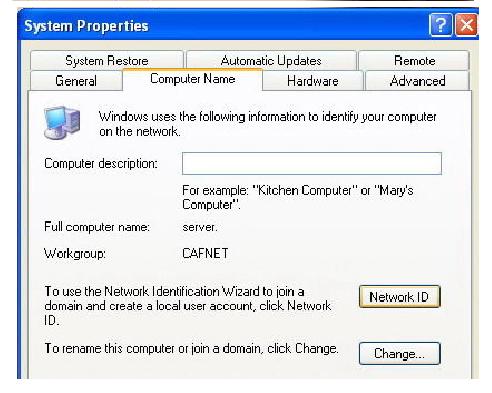
1) Sinkronisasi Nama Komputer / PC dan Nama Work Group dilakukan dengan cara sebagai berikut :

a. Menampilkan Task Control System
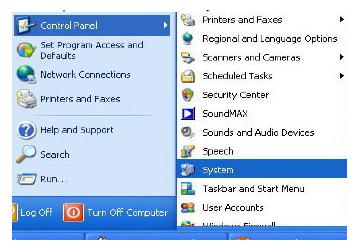
gbr-5.jpg

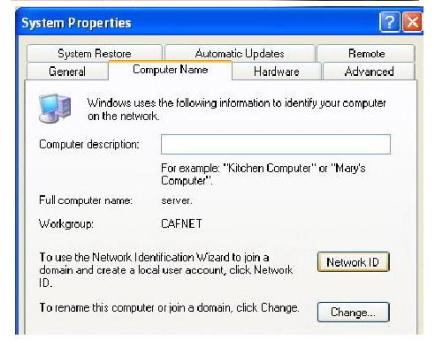
b. Pada Tab Computer Name klik Change untuk mengubah nama komputer dan
nama WorkGroup. Nama komputer sebaiknya diurutkan sesuai dengan nomor
Clientnya untuk memudahkan kita mengingat masing-masing nama komputer,
nama masing-masing PC tidak boleh sama. Namun untuk nama Workgroup
harus lah dibuat sama untuk semua Client dan juga Server.
gbr-6.jpg

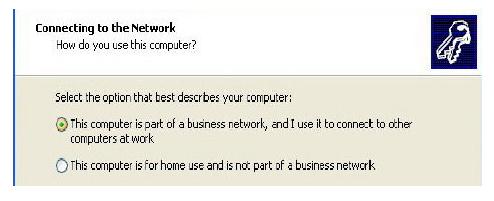
c. Setelah nama PC kita ganti langkah selanjutnya adalah mengganti Network ID
dengan cara mengeklik Tab Network ID pada task Control System tadi.

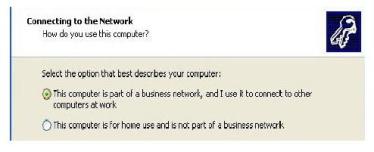
I. Pada pertanyaan How Do You Use This Computer pilihlah option This Computer is part of a business network, kemudian Klik Next.
gbr-7.jpg
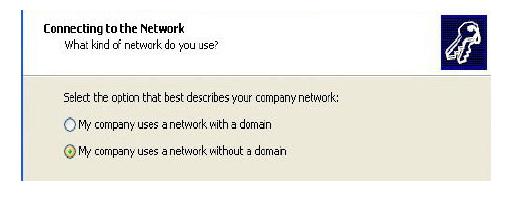
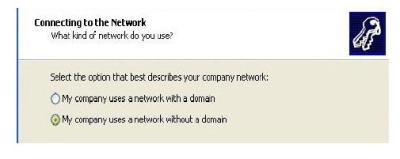
ii. Pada Option selanjutnya pilihlah Network without a Domain.
gbr-8.jpg
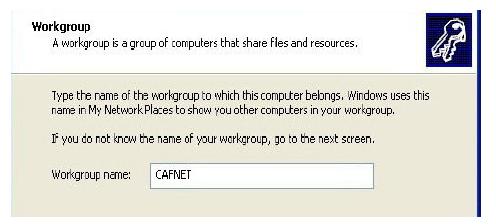
iii. Selanjutnya isikan nama WorkGroup sesuai dengan nama WorkGorup yang kita isikan pada waktu mengganti nama PC pada langkah (b) tadi.
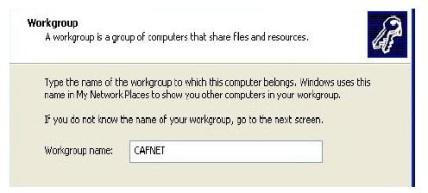
gbr-91.jpg
iv. Selanjutnya Klik Next dan kemudian Finish. Tunggu beberapa saat hingga komputer selesai melakukan pergantian Network ID dan lakukan restrat System Operasi / Reboot.

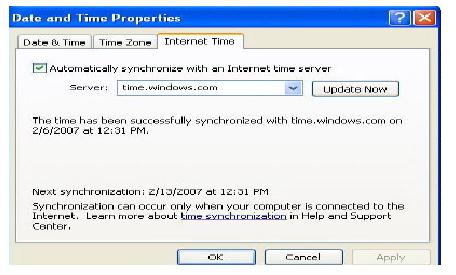
2) Sinkronisasi Waktu / Jam dilakukan dengan menempuh langkah sebagai berikut:

a. Double klik tampilan jam yang ada pada sudut kiri bawah desktop anda.
b. Pilihlah tabs Internet Time => Update Now
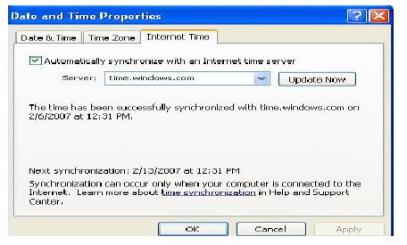
gbr-10.jpg
c. Tunggu beberapa saat hingga terdapat statement berikut : The time has ben
succesfully Synchronized.

d. Jika yang tampil adalah statement error, maka ulangi klik Update Now hingga
berhasil menyamakan waktu PC anda dengan server Windows.

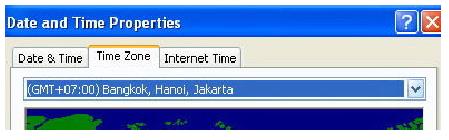
e. Jika Update berhasil, namun jam yang ditampilkan tidak sama, maka kesalahanmungkin terjadi pada Time Zone untuk wilayah WIB wilayah waktunya adalah GMT + 07.00 Bangkok, Hanoi, Jakarta sedangkan untuk WITA adalah
GMT+08.00 Perth dan WIT dengan GMT + 09.00 Seoul.
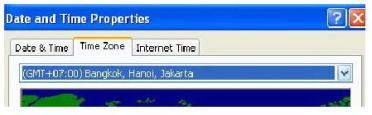
gbr-11.jpg

Internet Connection Sharing (ICS)
Sampai dengan tahap ini PC yang terkoneksi keinternet hanyalan PC server saja. Untukmemberikan akses bagi PC client agar mempunyai akses ke internet kita perlu mengaktifkan Internet Connection Sharing yang kita miliki pada PC server. Langkah-langkahnya adalah sebagai berikut :

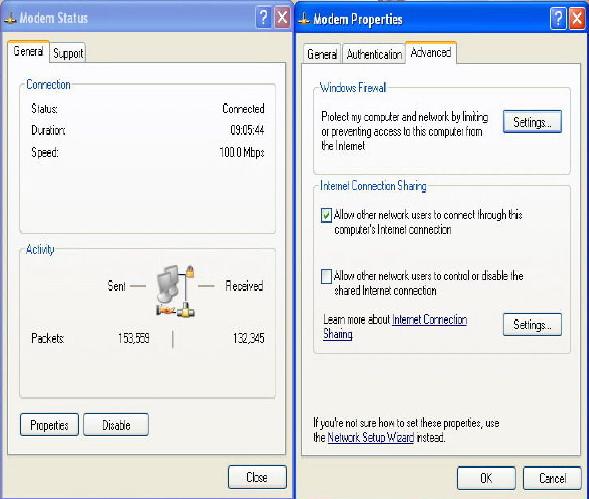
1) Buka Jendela Network Connection yang terdapat pada Control Panel. Lalu klik kanan pada Koneksi aktif kita ke internet => pilih Properties.
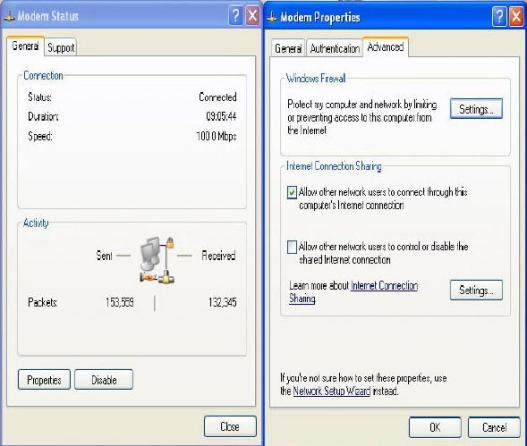
gbr-12.jpg

2) Pada tabs Advanced aktifkan option Allow other network users to connect through this computer’s Internet Connection.

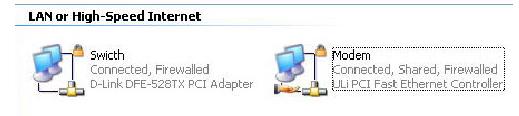
3) Setelah Koneksi Internet berhasil di sharing maka akan muncul 2 buah macam koneksi. Sebaiknya ganti nama masing-masing koneksi tersebut agar mudah membedakan antarakoneksi yang terhubung ke Modem dengan Koneksi yang terhubung ke Switch dengan cara me-rename masing-masing koneksi tersebut.
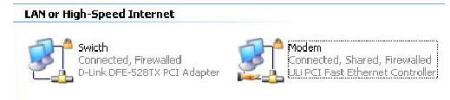
gbr-13.jpg

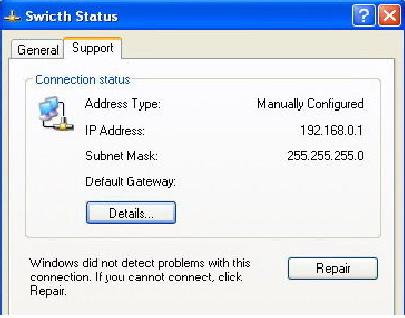
4) Jika kita buka properties pada koneksi yang terhubung ke Switch, pada tabs support terdapat alamat IP yang akan menjadi default Gateway bagi PC Client yang akan terhubung melalui PC Server (192.168.0.1).
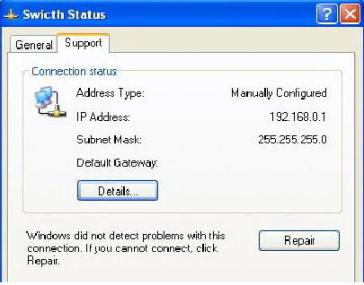
gbr-14.jpg

Network Setup
Langkah-langkah yang kita lakukan tadi hanyalah untuk memberikan izin bagi PC Client agar dapat mengakses Internet. Untuk mengaktifkan Izin tersebut dilakukan dengan cara mensetup Network / Jaringan yang kita miliki. Langkah pengerjaannya adalah sebagai berikut :

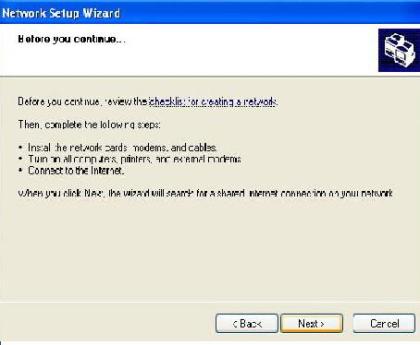
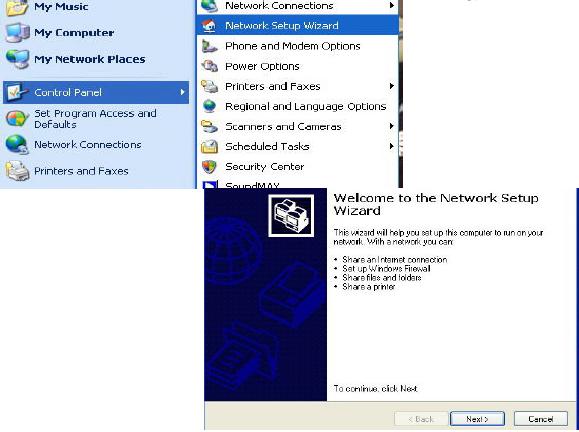
1) Buka Network Setup Wizard yang terdapat pada Control Panel. Lalu lakukan langkah seperti pada gambar. (pastikan Koneksi ke internet dalam keadaan hidup).
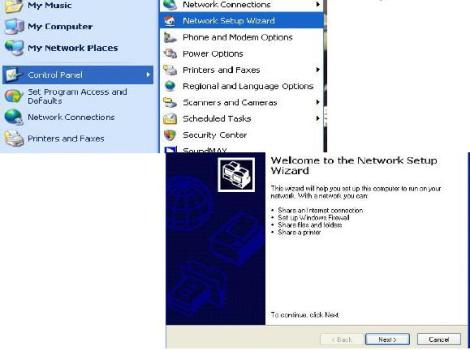
gbr-15.jpg
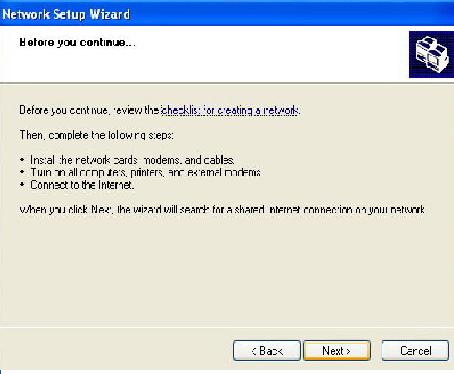
gbr-16.jpg

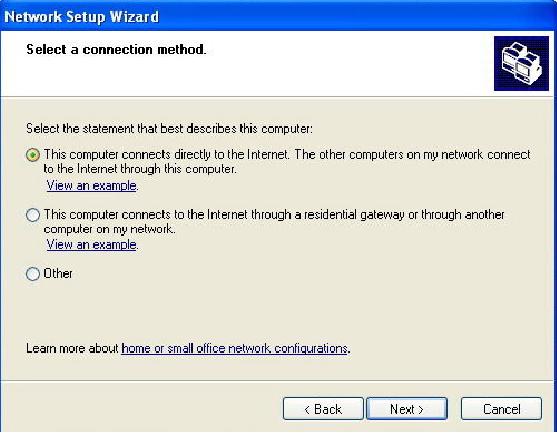
2) Pada pilihan select a Connection Method pilih yang Connect Directly to the Internet untuk PC server dan bila melakukan settingan pada PC Client plihlah Option Connect to the internet through a residental gateway.
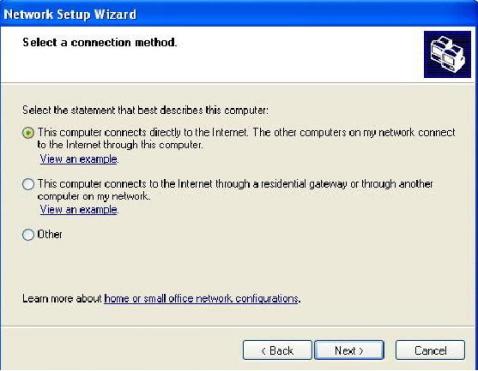
gbr-17.jpg

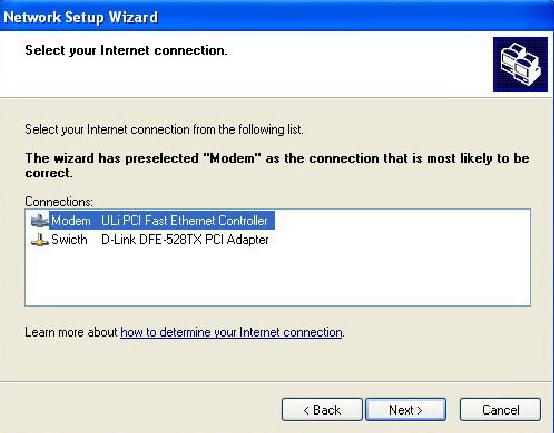
3) Option Berikut meminta kita menentukan koneksi yang mana yang akan kita gunakan untuk melakukan dial-up ke Internet. Pilihlah koneksi yang tersambung ke Modem. Pilihan ini tidak ada pada saat kita melakukan setting di PC Client.
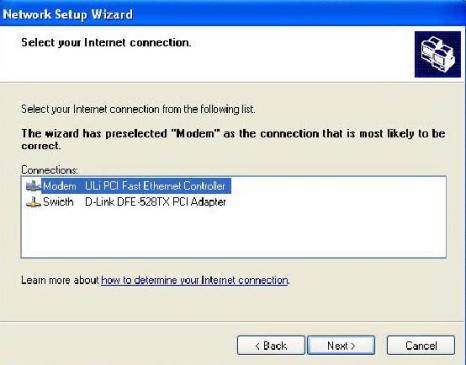
gbr-18.jpg

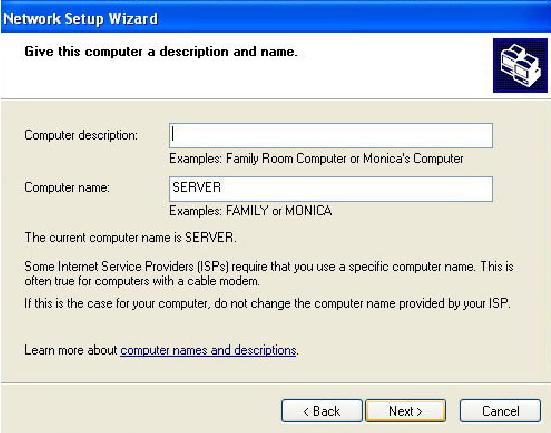
4) Isikan Computer Name sesuai dengan nama yang telah kita berikan tadi, lalu isikan Computer Description jika anda inginkan (Optional / tidak diisi tidak berpengaruh).
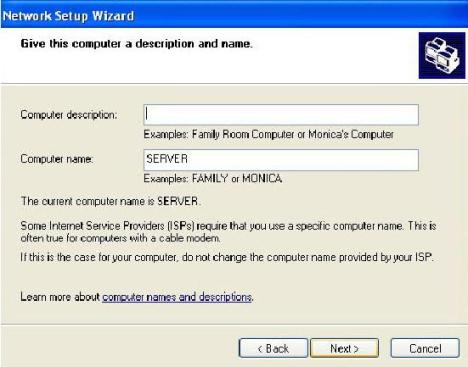
gbr-19.jpg

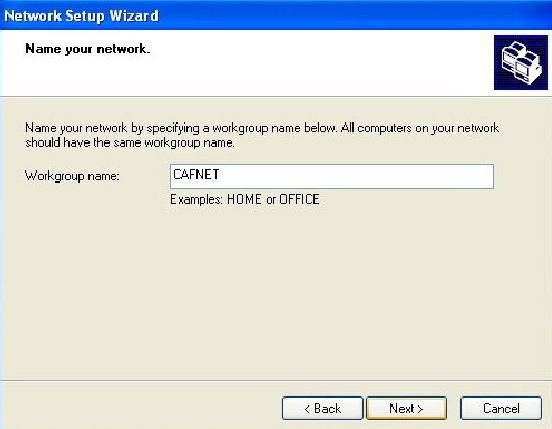
5) Isi Nama Workgroup sesuai dengan nama yang telah kita tentukan sebelumnya. Perlu saya ingatkan kembali bahwa nama workgroup sebaiknya sama untuk semua komputeragar langkah setting lebih mudah.
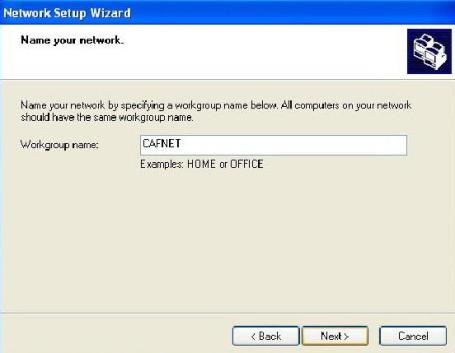
gbr-20.jpg

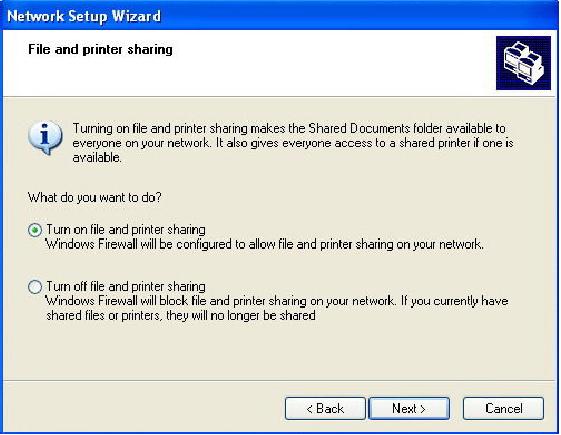
6) Pilihlah option Turn On File and Printing Sharing pada task selanjutnya.
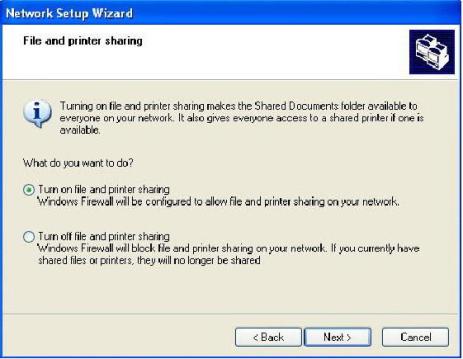
gbr-21.jpg

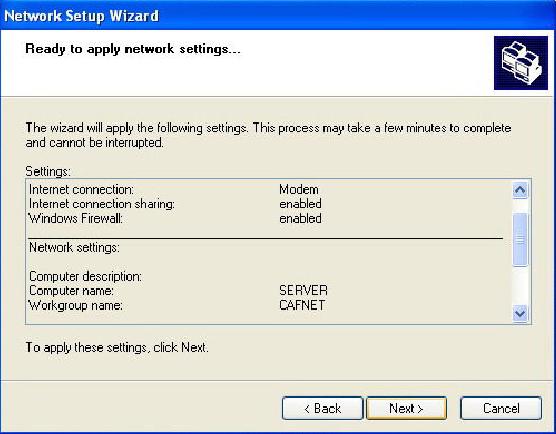
7) Setelah settingan pada jendela log kita anggap benar klik next untuk menjalankan / Mengaktifkan settingan yang telah kita buat tadi.
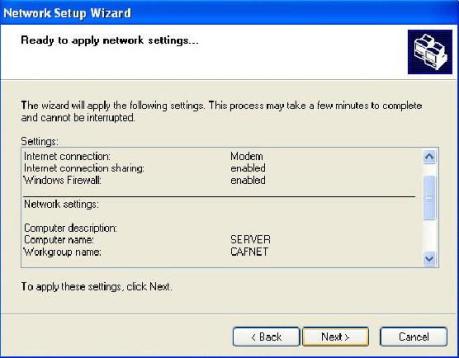
gbr-22.jpg

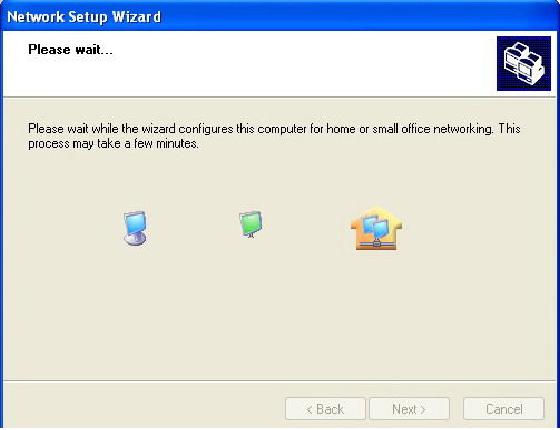
Tunggu beberapa saat hingga komputer selesai menyesuaikan dengan settingan
barunya.
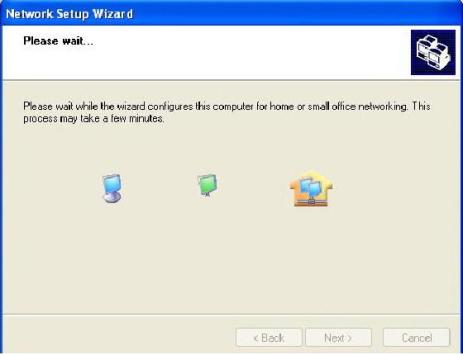
gbr-23.jpg

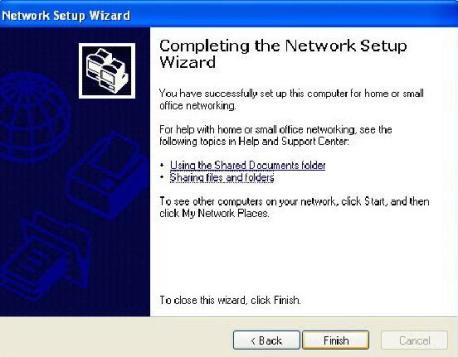
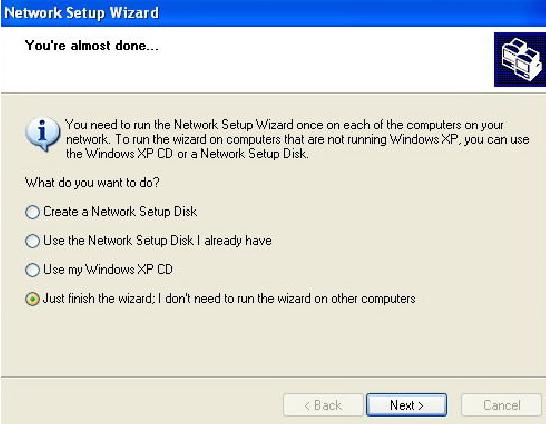
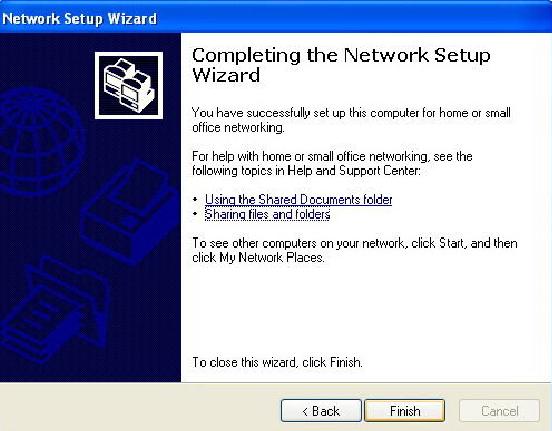
9) Pilih option just finish wizard, lalu klik Next = > Finish. Biasanya PC akan otomatis reboot setelah menyelesaikan prosedur tadi.
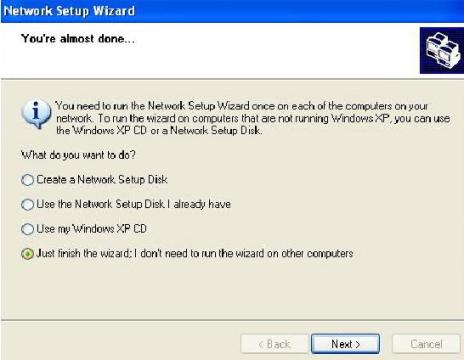
gbr-24.jpg
gbr-25.jpg

Langkah yang sama kita lakukan pada semua PC Client. Perbedaan cara setting antara PC Server dan PC Client hanyalah terletak pada point 2 dan point 3.
Setelah menyelesaikan langkah settingan tersebut pada PC Client lakukanlah pengetesan koneksi dengan cara yang sama dengan PC Server, yaitu mengunjungi alamat situs yang mudah di Loading dan mengetes kecepatan koneksi. Bila koneksi yang ada dirasa terlalu lambat silahkan lakukan pengecekan pada settingan Network tadi apakah ada Option yang salah atau tidak, dan juga lakukan pengecekan pada koneksi perkabelan apakah suda terposisikan dengan baik atau belum.

Sampai dengan langkah ini semua PC Client bisa terhubung dengan bebas ke Internet selama PC Server menghidupkan Koneksinya. Untuk membatasi penggunaan pada PC Client adal beberapa pilihan. Yang pertama adalah membuat list user dari Computer Client, user mana yang mempunyai hak untuk mengakses internet yang mana yang tidak diizinkan untuk mengaksesnya. Settingan tersebut biasanya digunakan di perkantoran. Sedangkan untuk warnet, pembatasan akses biasanya dilakukan dengan menginstalkan program billing pada C Server dan PC Client. Untuk produk billing dalam negeri sudah terdapat beberapa pengembang program diantaranya adalah www.billingexplorer.com dan www.indobilling.com untuk keperluan setting billing ini silahkan menghubungi pengembangnya masing-masing.
Senin, 14 Februari 2011

Trouble shooting komputer saat di nyalakan tidak tampil ke monitor

Bangung siang karna libur, ^_^

Biar bermanfaat bagi temen", hari ini saya coba posting pengalaman saya sendiri dalam memperbaiki komputer pc, walaupun mungkin bisa juga di aplikasikan ke notebook / netbook.
oke, jadi seperti ini kasusnya...!!!


saya pernah mendapatkan kasus pada komputer pc yang bermasalah, dimana masalahnya adalah " ketikan komputer dinyalakan, tidak ada tampilan sama sekali pada monitor (lost signal) "

cukup bingung juga, tapi emang wajar gejala seperti itu ada pada komputer pc, itu dikarnakan masalah koneksi antara tiap" komponen yang berkaitan terganggu. ya sudah akhirnya saya coba betulin tuh compi...!!! ^_^

langkah pertama dalam kasus ini adalah :

1. matikan dan lepas kabel power AC dulu, takut kesetrum tegangan tinggi ^_^


2. periksa VGA komputer anda, cek apakah bermasalah dengan cara memasangnya ke komputer lain


3. apabila vGA tidak bermasalah pasang kembali, langkah berikutnya coba lepas batrai CMOS dan tunggu selama 5 menit, setelah itu pasang kembali dan nyalakan komputer


4. apabila langkah 3 masih belum berhasil, langkah terakhir adalah melepaskan semua socket dari power suplay ( lepas kabel power nya dulu ), lepas RAM dan bersihkan socket RAM, melepas RAM dan batrai CMOS nya juga.

diamkan saja tu komputer selama 3 jam / 1 hari maksimalnya....!!! agar semua komponen pada komputer tidak mendapatkan asupan arus listrik.

setelah itu, pasang kembali semua soket power suplay yang tadi di lepas, pasang batrai CMOS dan RAM dengan benar. nyaalakan kembali komputer..!!!
rasakan bedanya... tara..!! akhirnya tambilan booting pun keluar ^_^


segera lakukan setting penanggalan dan waktu pada sistem BIOS dengan menekan tombol "delete" atau "f1" secara terus menerus pada keyboard saat komputer masuk sistem booting


itu saja yang dapat saya berikan.... itu murni pengalaman saya dan 100% sukses ^_^

terima kasih buat temen" yang membacanya...!!! kasih pengetahusn balik low bisa oke..!!! melalui link yang bisa di letakan di blog saya ini

Twitter Delicious Facebook Digg Stumbleupon Favorites More